ARCHIVES AUTORISÉES · 05 DOSSIERS
Le Purgatoriel
Une âme, un corps emprunté, une histoire sous surveillance. Découvrez les rôles du spectacle, puis apprenez à utiliser le site avec les tutoriels pour le Public, les joueurs et la Régie.
Cinq pièces à conviction.
Une émission qui vous implique.
Choisissez un dossier pour voir comment les D.I.T., les Alias et les spectateurs se rencontrent en partie. Chaque fiche se lit en quelques secondes.
 DOSSIER 01 / L’ÂME DANS LA MACHINELa D.I.T.Vous arrivez avec votre mémoire. Le Purgatoire vous confie une autre vie.Ouvrir le dossierRefermer le dossier
Une D.I.T. conserve son histoire et ses dons, même quand son corps change.
La porte est verrouillée. Vous tendez l’oreille : le jet de Perception décide ce que votre âme découvre.
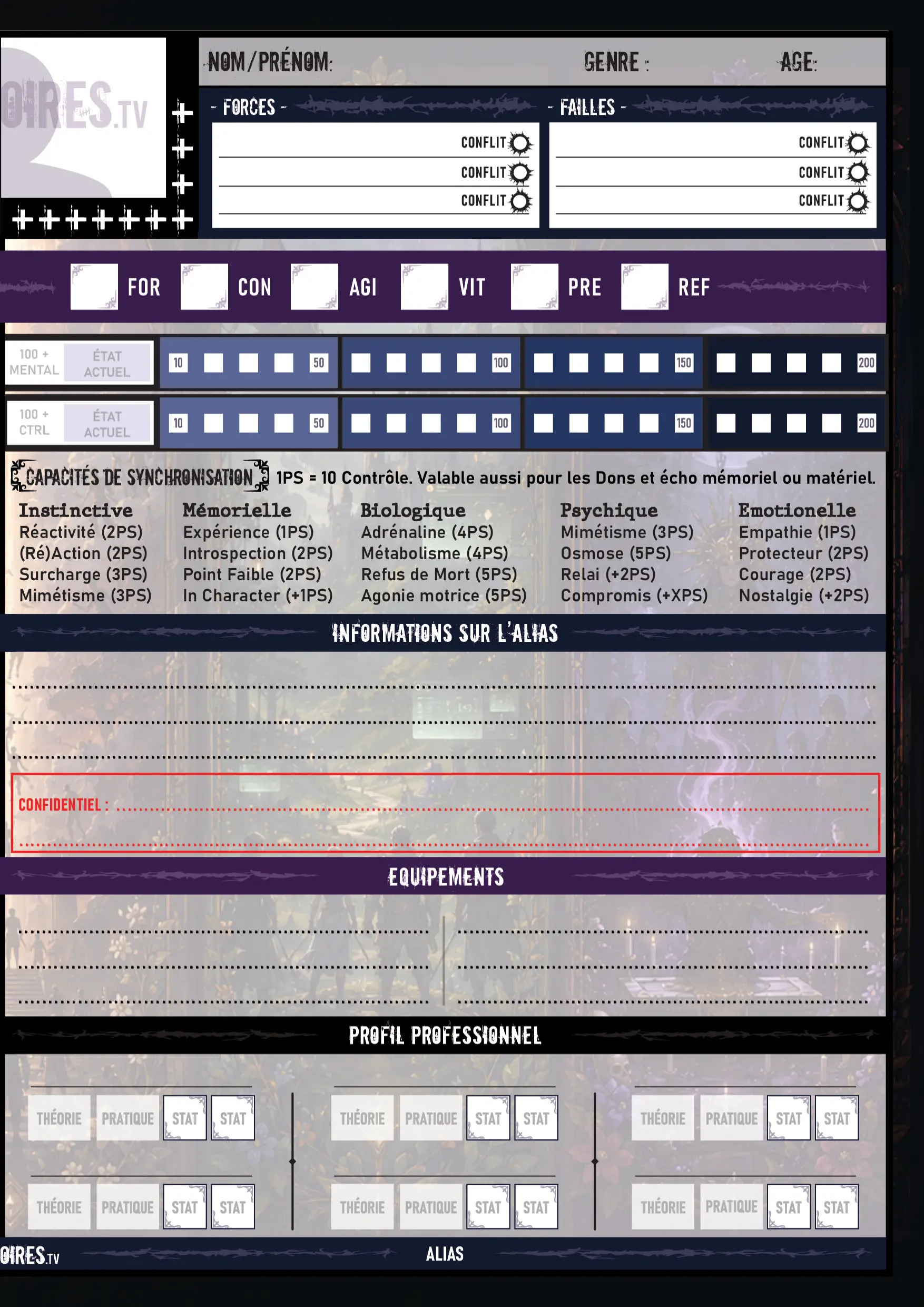 DOSSIER 02 / LE CORPS EMPRUNTÉL’AliasUn visage, un passé, des réflexes. À vous d’habiter ce rôle sans vous y perdre.Ouvrir le dossierRefermer le dossier
La fiche de l’Alias porte son identité, ses capacités et son équipement. Elle se combine avec la D.I.T. en partie.
Gillian veut enfoncer la porte. C’est la Force de son Alias qui entre en jeu.
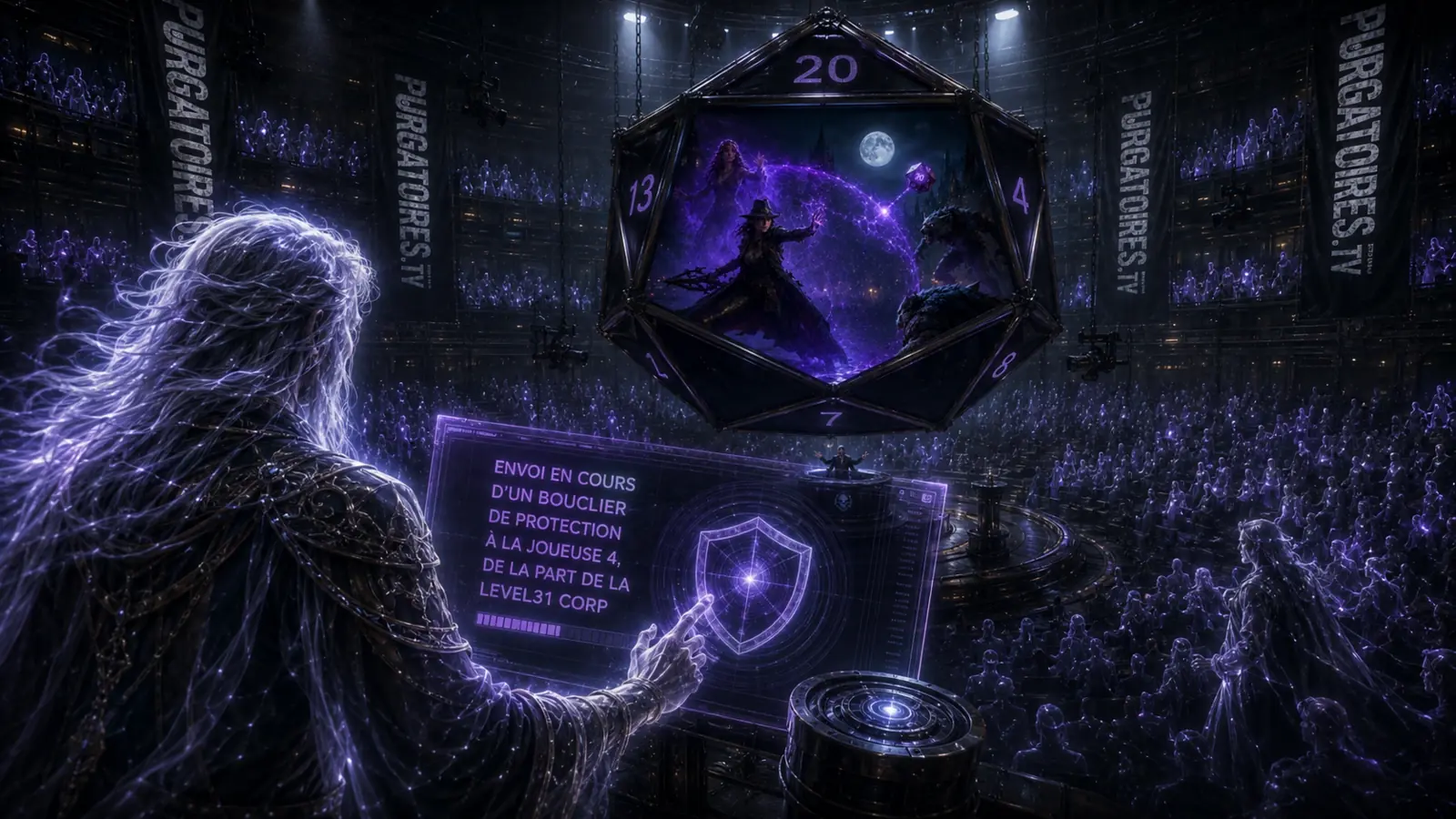 DOSSIER 03 / VOUS AVEZ VOTRE MOT À DIRELe PublicLe spectacle vous regarde aussi. Vos votes changent les conséquences.Ouvrir le dossierRefermer le dossier
Le Public choisit parmi les possibilités ouvertes par la Régie : un coup de pouce, une complication, parfois bien pire.
Un joueur vient de réussir son jet. Récompensez-le… ou exigez un conflit.
 DOSSIER 04 / LE SPECTACLE A DES MAINSLa RégieLe MJ met l’histoire en scène et transforme vos décisions en événements.Ouvrir le dossierRefermer le dossier
La Régie suit les fiches, déclenche les scènes et présente au Public des choix qui pèsent sur la partie.
La porte s’ouvre : la Régie révèle ce qui attend Gillian derrière, puis donne la main au Public.
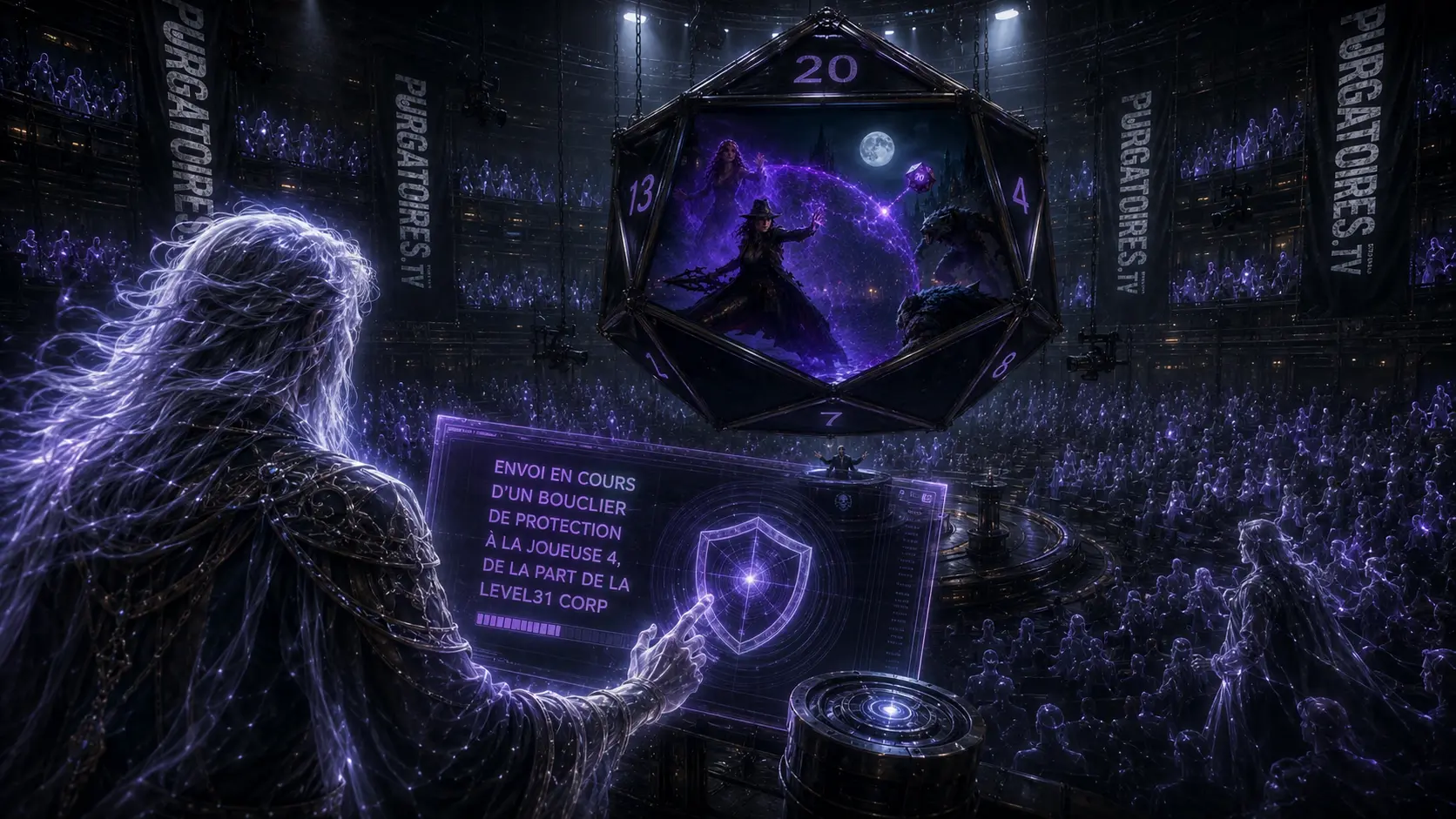
 DOSSIER 05 / LA GÉNÉROSITÉ A UN PRIXLes mécènesUne intervention au bon moment peut sauver la scène ou l’envenimer.Ouvrir le dossierRefermer le dossier
Les mécènes peuvent peser sur le spectacle en envoyant une aide ou en soutenant une intervention de la Régie.
Un pied de biche se matérialise au-dessus de Gillian. À lui de s’en saisir avant que la porte cède.
Utilisation du site
Du premier vote à la préparation du direct : choisis ce que tu veux faire et suis les étapes.
Premiers pas
Pour les nouveaux joueurs et spectateurs.
Retrouver ses régies et inviter son équipe
Avant de commencerTon compte du site connecté ; pour une ancienne émission, le lien privé principal de la Régie.
- Dans Mon compte, ouvre Mes émissions. Les émissions créées pendant ta connexion sont rattachées automatiquement.
- Pour une ancienne régie, ouvre Rattacher une ancienne régie et colle le lien privé principal du MJ. La propriété est réservée à un seul compte.
- Choisis Ouvrir la régie, Préparer ou Archives et bilan. Sur un autre appareil, reconnecte-toi simplement au même compte.
- Dans Gérer l’équipe, crée une invitation Co-MJ ou Modérateur puis transmets le lien en privé. Le destinataire se connecte et accepte : son accès rejoint son propre compte.
- Une invitation expire après 7 jours et ne sert qu’une fois. Retirer un compte révoque ses accès délivrés ici ; les clés privées partagées séparément se renouvellent dans la Régie.
Pour vérifierTes émissions deviennent accessibles depuis ton compte et chaque collaborateur dispose de son accès.
À savoirLe statut Twitch indique la chaîne rattachée ; les autorisations et la synchronisation se vérifient dans Connexion et sécurité. Garde toujours ton code secret de récupération MJ.
Voir mes émissionsÉcouter Bobine et les ambiances de partie
Avant de commencerUn navigateur avec le son autorisé.
- Clique sur Bobine et sa radio, en bas à droite du site, puis sur Lecture. Choisis un morceau et règle ton volume.
- La musique continue entre les pages de visite. Tu peux réduire Bobine ; le bouton Pause reste disponible pendant la lecture.
- À l’entrée d’une partie, la radio personnelle s’arrête. Si le MJ diffuse une ambiance, clique sur Activer le son dans À l’écoute de la Régie.
- Ton volume et ta coupure sont personnels. Seul le MJ ou le Co-MJ choisit le morceau, la pause collective et la boucle.
Pour vérifierTu écoutes la radio pendant la visite ou l’ambiance choisie pour ta partie.
À savoirAprès un rechargement complet, relance volontairement la lecture. Pour YouTube, la vidéo doit autoriser l’intégration ; un MP3 est préférable pour une ambiance continue.
Écouter la radioRejoindre le Public et participer
Avant de commencerLe lien ou le code de la room transmis par la Régie.
- Ouvre « Rejoindre une partie ». Choisis l’émission ou saisis son code.
- Connecte-toi ou crée ton compte, puis choisis le rôle Public et indique ton pseudo. Le compte est nécessaire pour entrer comme joueur ou spectateur.
- Suis la scène et ouvre Communication pour écrire dans le tchat global. La ligne Régie sert aux échanges réservés à l’équipe de jeu.
- Lorsqu’un sondage ou un pronostic est ouvert, sélectionne ton choix. Un pronostic se termine avec le jet du joueur : il peut lancer sans attendre les votes.
Pour vérifierTu apparais dans le Public et peux participer aux choix ouverts par la Régie.
À savoirTon compte permet de retrouver tes participations. Une liaison Twitch personnelle est distincte de l’autorisation de la chaîne du MJ.
Rejoindre une partieEntrer comme joueur et lancer son premier dé
Avant de commencerUne place convenue avec le MJ, et son invitation ou le code de la room.
- Utilise le lien d’invitation du MJ, ou ouvre la room et choisis Joueur. Si tu as déjà une fiche, reprends ton accès existant.
- Attends que la Régie attribue ta D.I.T. et ton Alias. Une fiche absente ne signifie pas que tes données ont été effacées.
- Ouvre ta fiche et les modules de jets. Pour une demande du MJ, utilise le jet en attente plutôt que d’en créer un autre.
- Lance lorsque tu es prêt. Les résultats cachés suivent la visibilité choisie par la Régie ; ils ne sont pas tous diffusés au Public.
- Conserve ton code de récupération personnel et rattache ta fiche à ton compte pour la retrouver sur un autre appareil.
Pour vérifierTu retrouves ton personnage et tu peux répondre aux demandes de jets du MJ.
À savoirLe code de la room, ton code de récupération et le code secret de la Régie ont des usages différents. Ne partage pas tes accès personnels dans le tchat.
Trouver ma roomCréer son compte et reprendre une fiche
Avant de commencerUne adresse email accessible ; pour rattacher une fiche, son code de récupération.
- Ouvre Mon compte, choisis la connexion par email et crée ton compte avec un mot de passe.
- Confirme ton adresse avec le lien reçu par email, puis complète ton profil.
- Dans « Mes parties », rattache la fiche avec le code de la room et ton code de récupération. Une identité détectée sur cet appareil peut aussi être proposée.
- Sur un autre appareil, reconnecte-toi au même compte et reprends la partie depuis « Mes parties ». Évite de créer un nouveau joueur pour retrouver la même fiche.
Pour vérifierTa fiche est rattachée à ton compte et peut être reprise sans dépendre du navigateur d’origine.
À savoirDétacher une fiche révoque les accès ouverts depuis le compte, mais conserve la fiche et son historique dans la room.
Ouvrir mon compteLier son compte Twitch
Avant de commencerUn compte du site connecté par email et ton compte Twitch.
- Dans Mon compte, ouvre Sécurité puis la section Twitch.
- Clique sur l’action de liaison, connecte-toi au bon compte Twitch et accepte la demande.
- Au retour sur le site, vérifie que ton pseudo Twitch est affiché.
- Pour changer de compte, dissocie d’abord le compte actuel, puis relance la liaison avec le compte souhaité.
Pour vérifierLe site peut reconnaître ton identité Twitch pour ton profil Public et les récompenses enregistrées.
À savoirCette liaison personnelle n’autorise pas la réception des événements d’une chaîne. Le diffuseur doit effectuer l’autorisation distincte décrite plus bas.
Voir ma liaison TwitchCréer son profil Public / Mécène
Avant de commencerTon compte email connecté et une liaison Twitch vérifiée.
- Ouvre « Public / Mécène » dans Mon compte.
- Choisis ton pseudo, ajoute une courte présentation et renseigne jusqu’à trois personnages favoris.
- Enregistre tes changements. Active la visibilité publique si tu veux partager ta page ; elle reste privée par défaut.
- Consulte ton historique et tes participations. Un abonnement actif vérifié te rend Mécène du MJ concerné. Complète aussi le questionnaire, ta devise et ton histoire dans le dossier de Mécène.
Pour vérifierTu disposes d’un profil personnel, avec tes favoris et les participations enregistrées par le site.
À savoirLes points affichés correspondent aux demandes reçues par le site, pas à ton solde Twitch. Les remboursements Twitch ne sont pas encore suivis. Le soutien du mois est choisi par l’administration parmi les profils publics éligibles. Les galeries remercient les Mécènes abonnés de chaque MJ.
Compléter mon profil PublicAller plus loin
Pour préparer, diffuser et résoudre les problèmes du direct.
Montrer un média avec le projecteur MJ
Avant de commencerUne partie ouverte et ton accès à la régie.
- Ouvre l’onglet Projecteur, puis Ajouter un média. Choisis un fichier ou une image de la médiathèque de cette partie.
- Pour un PDF, affiche la page à montrer. Seule cette page sera importée ; le document complet reste sur ton appareil.
- Vérifie l’aperçu privé, choisis les destinataires et clique sur Projeter. Un aperçu ou un import ne diffuse rien.
- Pour conserver un indice, coche Conserver dans le Dossier de l’aventure avant de le projeter. Une légende est facultative.
- Pendant une projection d’image, utilise Désigner un détail pour pointer un endroit. Les destinataires peuvent zoomer, réduire ou agrandir leur vue.
- Les vidéos se pilotent depuis la régie. Chaque destinataire choisit son volume et peut activer le son sur son appareil.
- Clique sur Retirer la projection pour libérer l’écran. Une pause de séance retire aussi la projection.
Pour vérifierUn média partagé avec ses seuls destinataires, sans masquer leurs fiches.
À savoirLe module peut être détaché ou ajouté à ton onglet Custom. Les médias sont conservés dans la partie et sa sauvegarde complète ; la projection en cours ne redémarre pas après restauration.
Ouvrir la régieCréer son portrait et remercier ses Mécènes
Avant de commencerUn compte lié à Twitch ; une chaîne autorisée pour gérer sa galerie.
- Dans Mon compte → Public, complète ton profil, tes personnages favoris et ton dossier de Mécène. Le questionnaire propose un tempérament.
- Choisis ta photo dans Profil. L’aperçu de ta carte reprend cette photo, ta devise et ton tempérament. Enregistre le dossier.
- Pour apparaître en galerie, rends ton profil public et vérifie ton abonnement à la chaîne concernée. Ton historique de points reste privé.
- MJ : dans Mon compte → Sécurité → Mon Mécène du mois, choisis un abonné éligible et ajoute un mot de remerciement.
- La sélection apparaît dans ta galerie pour le mois en cours. Un profil devenu privé ou un abonnement dont la vérification a expiré quitte automatiquement la mise en avant.
Pour vérifierDes portraits personnels dans les galeries et un remerciement choisi par chaque MJ.
À savoirLa sélection de la page Communauté reste gérée séparément par le propriétaire du site.
Préparer mon portraitRelier les récompenses de sa chaîne à sa régie
Avant de commencerUne chaîne Twitch affiliée ou partenaire et ton compte du site lié à la même identité Twitch.
- Dans Mon compte → Connexion et sécurité, autorise ta chaîne. Si elle était déjà autorisée, réautorise-la pour ajouter la gestion des récompenses.
- Associe une room ouverte en utilisant ton accès MJ principal. Les nouveaux événements de cette chaîne arriveront dans cette room.
- Ouvre Gérer mes récompenses Twitch. Tes brouillons appartiennent à ta chaîne ; tu peux les préparer même si sa connexion doit être renouvelée.
- Enregistre ton brouillon, puis publie-le sur Twitch. Le nom de la chaîne est affiché avant confirmation ; les récompenses des autres MJ restent séparées.
- Pour une récompense créée dans Twitch, charge la liste et importe-la afin d’enregistrer son effet sur le site. Ses réglages se modifient dans Twitch.
- Après utilisation sur Twitch, prépare puis valide l’effet dans la file Twitch de la régie. La publication d’une récompense ne déclenche pas son effet.
Pour vérifierChaque MJ dispose de ses récompenses et leurs effets arrivent dans sa propre régie.
À savoirLa liaison personnelle identifie ton compte ; l’autorisation de chaîne permet de gérer ses récompenses. En cas de publication interrompue, vérifie la synchronisation avant de réessayer.
Gérer mes récompensesPréparer son pupitre d’ambiances
Avant de commencerUne room ouverte et ton accès à la régie.
- Ouvre l’onglet Son, puis Musique & playlists dans la régie.
- Clique sur Configurer mes ambiances. Renomme les six boutons et attribue une piste à chacun.
- Enregistre le pupitre : il est conservé pour cette émission, même si tu quittes la régie.
- Pendant la partie, un clic sur un bouton attribué diffuse sa piste. Les joueurs activent leur écoute et règlent leur volume.
- Choisis un fondu MP3 : il fait monter le son à la lecture et le baisse avant une pause ou un silence. YouTube reste immédiat.
- Dans la conduite, associe une piste à une scène et coche Lancer cette musique avec la scène. Cette option s’applique aussi à l’enchaînement automatique ; la répétition reste sans diffusion.
- Utilise Pause pour tous, Reprendre au début ou Silence selon le rythme de la scène.
Pour vérifierTes ambiances sont prêtes à être déclenchées en un clic.
À savoirUn bouton sans piste reste inactif. Recharger le pupitre enregistré remplace tes modifications en cours par sa version sauvegardée.
Ouvrir la régiePréparer sa première émission
Avant de commencerUn titre d’émission, un code secret de reprise et les personnages à préparer.
- Ouvre « Créer une émission », renseigne son nom et définis le code secret qui permettra de reprendre la Régie.
- Dans la room créée, prépare les D.I.T. et les Alias dans les bibliothèques, puis attribue les fiches aux joueurs.
- Transmets le lien Public aux spectateurs et les invitations personnelles aux joueurs. Réserve les accès Régie aux personnes qui doivent réellement piloter la partie.
- Prépare ta scène, tes médias, tes sondages et tes objectifs. Épingle les modules que tu utiliseras souvent pour les retrouver rapidement.
- Avant le direct, vérifie les joueurs présents, leurs fiches et l’overlay. Tu peux rouvrir la Régie depuis les rooms récentes ou avec le code secret de reprise.
Pour vérifierLa room est prête à accueillir les joueurs et le Public.
À savoirCréer une room et annoncer une émission à l’antenne sont deux actions distinctes. La publication d’une annonce sur le site relève des coulisses administratives.
Créer une émissionInstaller et vérifier l’overlay dans OBS
Avant de commencerUne room créée et OBS ouvert sur la scène de diffusion.
- Dans la Régie, ouvre « Studio Overlay OBS » ou les outils de liens, puis copie le lien de l’overlay de cette room.
- Dans OBS, ajoute une source Navigateur et colle cette URL. Règle ses dimensions sur celles de ta scène de diffusion.
- Dans les vérifications avant l’antenne, utilise « Envoyer un jet TEST à l’overlay ». Observe le résultat dans OBS.
- Prévisualise une fiche avant de la diffuser. Les informations confidentielles sont filtrées pour l’affichage public.
- Vérifie les sons, la position des éléments et la file de diffusion dans ta scène OBS avant de démarrer le live.
Pour vérifierLe jet de test apparaît dans la bonne scène OBS et les éléments diffusés sont lisibles.
À savoirUne source indiquée comme connectée peut être une simple fenêtre de navigateur. Vérifie toujours l’image dans OBS. Le lien d’une autre room affichera une autre émission.
Retrouver ma régiePiloter les jets, sondages et conséquences
Avant de commencerDes joueurs attribués dans la room et un accès Régie adapté.
- Pour demander un jet, choisis le joueur, le dé, la difficulté et la visibilité. Les jets cachés servent aux informations que tu ne veux pas révéler au Public.
- Ouvre un sondage avec des choix clairs. Ferme-le lorsque tu as assez de voix, puis prends connaissance du résultat.
- Pour un jet public compatible, ouvre un pronostic si tu veux faire participer les spectateurs. Le joueur garde la main sur le moment de son lancer.
- Prépare et applique la conséquence décidée. Une annonce ou une carte diffusée ne remplace pas automatiquement une modification de fiche.
- Consulte l’historique avant de refaire une action dont le résultat n’a pas été confirmé.
Pour vérifierLe Public intervient dans la scène et la Régie garde le contrôle des conséquences.
À savoirLes votes du public synthétique sont une simulation. Distingue-les des participations réelles quand tu interprètes les résultats.
Ouvrir la régieAutoriser sa chaîne Twitch et l’associer à une room
Avant de commencerTon compte email lié à Twitch, une chaîne affiliée ou partenaire et l’application Twitch du site enregistrée.
- Dans Mon compte, ouvre Sécurité puis « Ma chaîne et mes Mécènes ». La liaison personnelle doit déjà afficher ton pseudo Twitch.
- Clique sur « Autoriser ma chaîne Twitch ». Accepte avec le même compte Twitch que celui lié à ton compte du site.
- Associe le code de la room que tu pilotes. Cet appareil peut réutiliser ton accès MJ ; sur un autre appareil, colle ton lien privé de Régie.
- Retrouve ta galerie personnelle. Les abonnés liés au site peuvent vérifier leur abonnement et choisir d’y exposer leur dossier.
- Utilise une récompense réelle sur Twitch, puis vérifie sa réception dans la file Twitch de la room associée.
Pour vérifierTa chaîne possède sa galerie et ses nouveaux événements arrivent dans la room choisie.
À savoirUne seule room reçoit les événements de ta chaîne à la fois. Le propriétaire doit enregistrer l’application Twitch et ajouter l’URL de retour supplémentaire indiquée dans Gérer le site → Twitch. L’éditeur de création des récompenses reste réservé au propriétaire ; les autres MJ gèrent leurs récompenses dans Twitch.
Autoriser ma chaîneCréer une récompense ou importer celle de Twitch
Avant de commencerLa chaîne autorisée avec la permission de gérer ses récompenses.
- Ouvre l’éditeur des récompenses depuis les paramètres Twitch.
- Pour une nouvelle récompense, choisis un modèle ou prépare un brouillon. Renseigne son nom, son coût, ses limites et l’effet proposé.
- Enregistre le brouillon, puis publie-le sur Twitch. Un brouillon local seul ne crée pas de récompense sur la chaîne. Vérifie également si la récompense est activée.
- Pour une récompense créée directement sur Twitch, utilise l’import de l’éditeur, sélectionne-la et enregistre son effet pour le site.
- Teste ensuite une demande réelle. L’effet proposé devra être validé dans la Régie de la room cible.
Pour vérifierLa véritable récompense Twitch est associée à une proposition d’effet sur le site.
À savoirLes réglages Twitch d’une récompense importée restent gérés sur Twitch. L’icône se règle également depuis Twitch ; l’éditeur du site ne l’envoie pas. Les spectateurs dépensent leurs points sur Twitch.
Ouvrir l’éditeur des récompensesTraiter une récompense reçue pendant le live
Avant de commencerUn événement réellement reçu dans la file Twitch.
- Dans « Simulation & événements », consulte la file Twitch, le pseudo, la récompense et le message éventuel du spectateur.
- Ouvre « Préparer un effet ». Vérifie le type d’intervention et, pour la Réputation ou la Rupture, choisis le joueur cible et la variation.
- Relis l’aperçu et sélectionne la visibilité : Public et overlay, ou Régie uniquement.
- Clique sur « Valider et appliquer ». L’application de cet effet et son classement sont enregistrés ensemble ; une validation réussie ne doit pas être renvoyée.
- Consulte les dernières décisions. Si tu ignores la demande, gère séparément son éventuel remboursement depuis Twitch.
Pour vérifierLa décision est enregistrée et l’effet validé est appliqué une seule fois.
À savoir« Préparer une carte » sert à mettre en scène une intervention. Diffuser cette carte ne modifie pas automatiquement les statistiques. Classer une demande dans le site ne la valide ni ne la rembourse dans Twitch.
Retrouver la file dans ma régieRetrouver un accès ou un événement manquant
Avant de commencerLe code de la room concernée et, si nécessaire, ton accès personnel.
- Fiche introuvable : vérifie le compte connecté et « Mes parties ». Utilise ton code de récupération plutôt que de créer un doublon du joueur.
- Événement Twitch absent : vérifie l’autorisation de la chaîne, la room cible et la dernière actualisation de la file. Lier ton compte personnel ne suffit pas.
- Récompense sans effet proposé : retrouve son association dans l’éditeur, importe-la si nécessaire et enregistre un effet.
- Overlay sans résultat : vérifie le code dans l’URL OBS, la visibilité du jet et la source active. Envoie un jet TEST pour distinguer le problème de diffusion du jet réel.
- Action non confirmée : consulte l’historique et actualise avant de la répéter. Si le signal est perdu, attends le retour de la connexion.
Pour vérifierTu identifies le bon accès ou la bonne connexion à vérifier, sans multiplier les joueurs ni les actions.
À savoirSi le problème persiste, note la room, l’heure, l’action et le message d’erreur pour la Régie. N’envoie aucun mot de passe, code de récupération ou lien secret dans un espace public.
Vérifier mon compteAssez lu. À vous de jouer.
Une minute pour faire un choix, lancer le dé et découvrir ce que le Public vous réserve.